Primeiros passos
Do download ao primeiro mute em menos de um minuto.
1. Instale
Pelo winget, pelo PowerShell ou pelo instalador (veja Baixar). O Mutto abre sozinho no fim.
2. Aperte Ctrl+Shift+M
A pílula aparece no topo da tela e um som curto, descendo, confirma: o microfone está mudo em todos os apps. Aperte de novo para voltar a falar.
Ctrl+Shift+M
3. Olhe a bandeja
O ícone fica vermelho enquanto está mudo. Um clique alterna; o botão direito abre o menu. Se ele estiver escondido atrás da setinha ^, arraste-o para a barra de tarefas.
4. Ligue o celular Pro
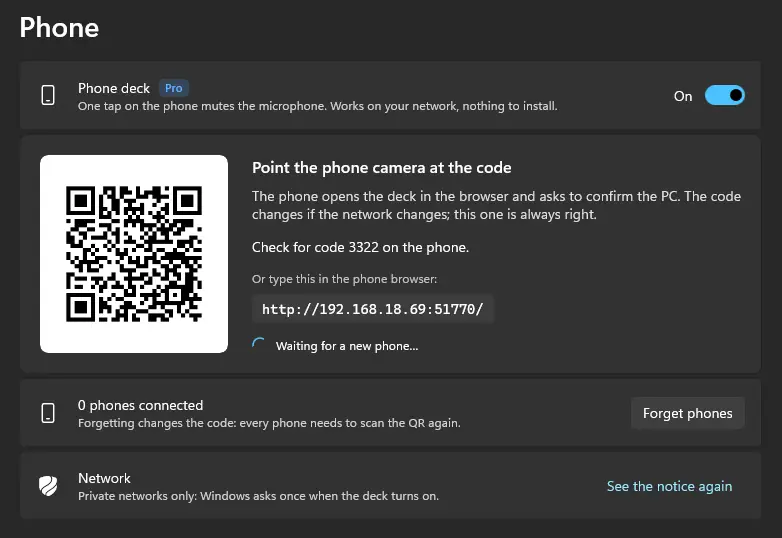
Em Ajustes › Celular, aponte a câmera para o QR. O celular vira um botão e vibra quando o PC confirma.
Atalhos
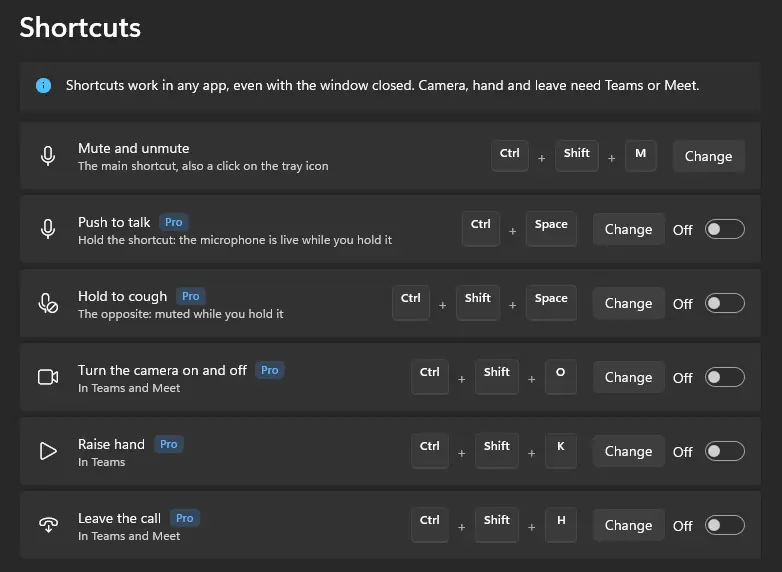
Funcionam em qualquer app, mesmo com a janela fechada. Troque qualquer um em Ajustes › Atalhos.
| Mudo e voltar a falarTambém um clique no ícone da bandeja | Ctrl + Shift + M |
| Segurar para falar ProO microfone abre enquanto você segura | Ctrl + Space |
| Segurar para tossir ProO contrário: mudo enquanto você segura | Ctrl + Shift + Space |
| Ligar e desligar a câmera ProNo Teams e no Meet | Ctrl + Shift + O |
| Levantar a mão ProNo Teams | Ctrl + Shift + K |
| Sair da chamada ProNo Teams e no Meet | Ctrl + Shift + H |
Celular Pro
O celular vira um botão de mudo, câmera e sair. Nada para instalar: ele abre no navegador do celular e fala direto com o PC, na sua rede Wi-Fi, sem passar por servidor nenhum.
- Abra Ajustes › Celular e ligue a opção.
- Na primeira vez, o Windows pergunta sobre o firewall: marque só “Redes privadas”.
- Aponte a câmera do celular para o QR e confira o código de 4 dígitos.
Teams Pro
Com a integração, o ícone do microfone dentro do Teams acompanha o Mutto, e os atalhos de câmera, mão e sair passam a valer. Ela usa a API oficial do Teams.
- No Teams, abra Configurações › Privacidade › Gerenciar API e ligue “Habilitar API”.
- No Mutto, abra Ajustes › Integrações e ligue o Microsoft Teams.
- Numa reunião, aperte o atalho de mudo: o Teams pergunta se pode conectar o Mutto. Clique em Permitir. Daí em diante, ele conecta sozinho.
Google Meet Pro
O Meet não tem API no computador, então a integração é uma extensão para Chrome e Edge. Ela conversa só com o Mutto neste PC, sem mandar nada para fora.
- Instale a extensão do Mutto no Chrome ou no Edge (ela chega às lojas no lançamento).
- Abra uma reunião no Meet: a primeira extensão conecta sozinha.
- Para conectar outro navegador, clique em Ajustes › Integrações › “Conectar outro navegador” e abra a extensão nele em até 2 minutos.
Licença
O Mutto começa com 7 dias de Pro. Depois, volta para o grátis, que nunca trava: atalho, bandeja, pílula e som continuam.
- Comprou? A chave chega no e-mail. Clique em “Ativar no app”, ou cole a chave em Ajustes › Licença › Ativar uma chave.
- A chave vale em todos os seus PCs e traz 1 ano de atualizações. Depois disso, o Mutto continua funcionando na última versão do período.
- Reembolso em 14 dias, sem perguntas: como funciona.
Problemas comuns
O celular não conecta? Quase sempre é o firewall: em Ajustes › Celular › Rede, veja de novo o aviso e marque só “Redes privadas”. Confira também se o celular está no mesmo Wi-Fi do PC; redes de visitantes costumam isolar os aparelhos.
O app de chamada não ficou mudo
O Mutto silencia o microfone padrão e o de comunicação do Windows. Se o app usa outro microfone (um headset USB, por exemplo), escolha esse microfone como padrão em Configurações › Sistema › Som, ou deixe o app usar o padrão do Windows.
O ícone sumiu da bandeja
O Windows esconde ícones novos atrás da setinha ^. Clique nela e arraste o microfone para a barra de tarefas.
O Windows avisou ao instalar
É o SmartScreen avisando que o app é novo. Clique em “Mais informações” e “Executar assim mesmo”, ou instale pelo winget ou pelo PowerShell, que não mostram o aviso.
Não achou a resposta? Escreva para contato@racoelho.com.br.