Primeros pasos
De la descarga a tu primer silencio en menos de un minuto.
1. Instálalo
Desde Microsoft Store (ve Descargar): sin aviso de Windows y sin administrador. Mutto se abre solo al terminar.
2. Presiona Ctrl+Shift+M
El aviso aparece arriba en la pantalla y un tono corto y descendente lo confirma: el micrófono queda silenciado en todas las apps. Presiónalo de nuevo para hablar.
Ctrl+Shift+M
3. Mira la bandeja
El ícono se pone rojo mientras estás silenciado. Un clic lo alterna; el clic derecho abre el menú. Si está escondido detrás de la flechita ^, arrástralo a la barra de tareas.
4. Configura tu celular Pro
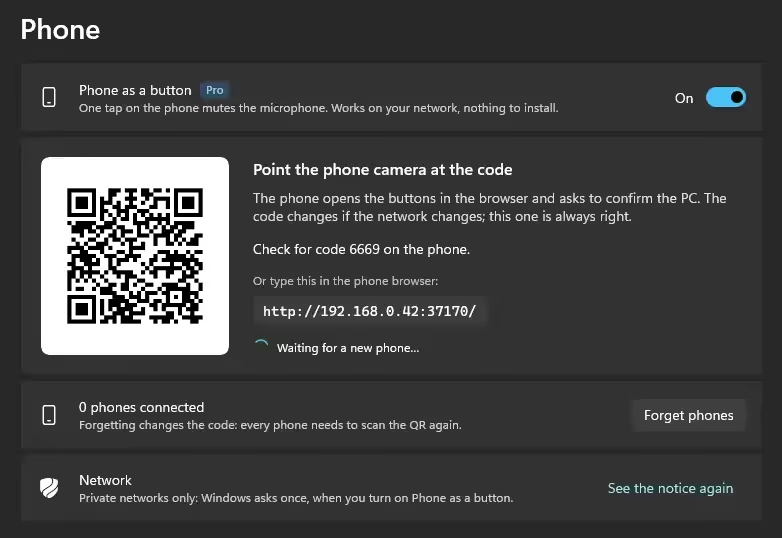
En Settings › Phone, apunta la cámara al código QR. Tu celular se convierte en un botón y vibra cuando la PC confirma.
Atajos
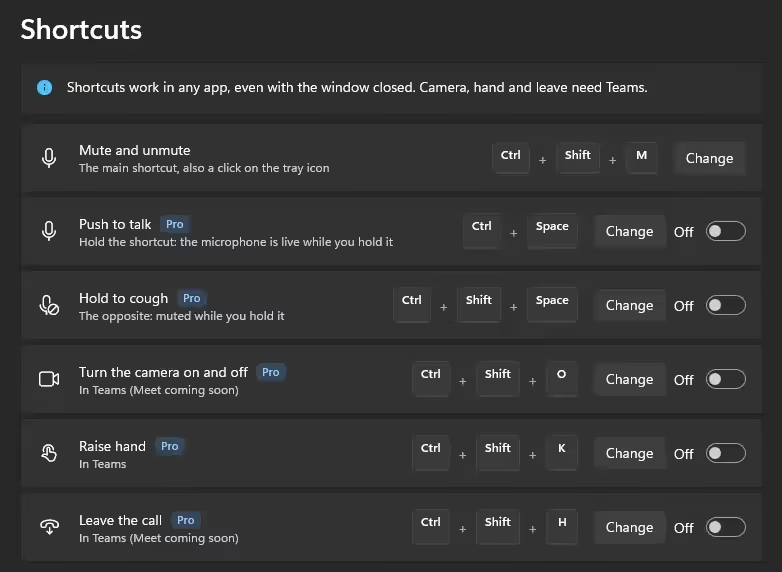
Funcionan en cualquier app, incluso con la ventana cerrada. Cambia cualquiera de ellos en Settings › Shortcuts.
| Silenciar y activar el micrófonoTambién desde el menú del ícono de la bandeja | Ctrl + Shift + M |
| Mantener para invertir ProSilenciado: el micrófono queda abierto mientras lo mantienes. Abierto: se silencia. Al soltar, vuelve como estaba. | Ctrl + Space |
| Encender y apagar la cámara ProEn Teams y Meet | Ctrl + Shift + O |
| Levantar la mano ProEn Teams | Ctrl + Shift + K |
| Salir de la llamada ProEn Teams y Meet | Ctrl + Shift + H |
Celular Pro
Tu celular se convierte en un botón para silenciar, la cámara y salir. No hay nada que instalar: se abre en el navegador del celular y habla directo con la PC por tu Wi-Fi, sin ningún servidor en el medio.
- Abre Settings › Phone y actívalo.
- La primera vez, Windows pregunta por el firewall: marca solo “Redes privadas”.
- Apunta la cámara del celular al código QR y confirma el código de 4 dígitos.
Teams Pro
Con la integración, el ícono del micrófono dentro de Teams sigue a Mutto, y empiezan a funcionar los atajos de cámara, mano y salir. Usa la API oficial de Teams.
- En Teams, abre Configuración › Privacidad › Administrar API y activa “Habilitar API”.
- En Mutto, abre Settings › Calls y activa Microsoft Teams.
- En una reunión, presiona el atajo para silenciar: Teams pregunta si Mutto puede conectarse. Haz clic en Permitir. A partir de ahí se conecta solo.
Google Meet Pro
Meet no tiene API en la computadora, así que la integración es una extensión para Chrome y Edge: micrófono, cámara y salir desde el atajo y el celular, y el ícono de la reunión sigue el silencio. Solo habla con Mutto en esta PC y no envía nada hacia afuera. Sin ella, el atajo igual silencia el micrófono en Meet con el silencio del sistema.
- Instala la extensión de Mutto desde Chrome Web Store (en Chrome o Edge), o con el botón en Settings › Calls.
- Abre una llamada de Meet: la primera extensión se conecta sola.
- Para conectar otro navegador, haz clic en Settings › Calls › “Connect another browser” y abre la extensión ahí en menos de 2 minutos.
Licencia
Mutto empieza con una prueba de 7 días con todo desbloqueado. Después, pide una clave para seguir silenciando, y el aviso te dice siempre que el micrófono no cambió. Si usabas Mutto antes del 23 de octubre de 2026, conservas el plan gratis anterior: atajo, bandeja, píldora y sonido.
- ¿Lo compraste? La clave llega por correo. Haz clic en “Activar en la app”, o pega la clave en Settings › Account › Activate a key.
- La clave funciona en todas tus PC e incluye 1 año de actualizaciones. Después, Mutto sigue funcionando en la última versión publicada en ese año.
- Reembolso en 14 días, sin preguntas: cómo funciona.
Problemas comunes
¿El celular no se conecta? Casi siempre es el firewall: en Settings › Phone › Network, vuelve a ver el aviso y marca solo “Redes privadas”. Revisa también que el celular esté en el mismo Wi-Fi que la PC; las redes de invitados suelen aislar los dispositivos.
La app de llamadas no se silenció
Mutto silencia el micrófono predeterminado y el micrófono predeterminado de comunicaciones de Windows. Si la app usa otro (un auricular USB, por ejemplo), haz que ese micrófono sea el predeterminado en Configuración › Sistema › Sonido, o deja que la app use el predeterminado de Windows.
El ícono desapareció de la bandeja
Windows esconde los íconos nuevos detrás de la flechita ^. Haz clic en ella y arrastra el micrófono a la barra de tareas.
Windows mostró un aviso al instalar
Es SmartScreen avisando que la app es nueva, en un instalador descargado fuera de la tienda. Instálalo desde Microsoft Store, que no muestra el aviso; o haz clic en “Más información” y “Ejecutar de todas formas”.
¿No encontraste la respuesta? Escribe a contato@racoelho.com.br.